putty使用
putty使用
我使用PuTTY的最主要原因是其足够好,体积小、免费、速度快,而其他类似工具要么反应慢要么不免费。这里我指出一个号称最好的终端Tabby,它在某些性能不够的平台运行缓慢,因为它不是用C/C++写的而是使用脚本语言写的,虽然是界面花哨,但功能并不好用。
PuTTY是一个连接远程服务器的工具,支持多种协议,MIT许可证的开源软件。
包含以下工具:
- Putty (Telnet和SSH客户端工具)
- Pscp(Scp客户端,命令行下通过SSH拷贝文件)
- PSFTP (Sftp命令行客户端,类似于FTP文件传输)
- Puttytel (Telnet客户端)
- Plink (命令行工具,远程执行服务器上的命令)
- PuttyGen (生成DSA和RSA密钥)
- Pageant (Putty,PSCP,Plink的认证代理)
配置
打开putty.exe,出现配置界面:
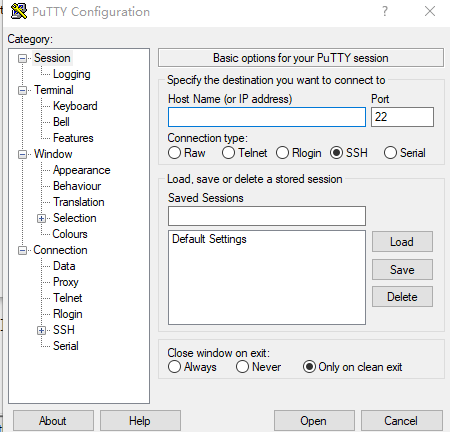
可以选择一个Session并点击Load按钮,在Saved Sessions的输入框里面输入你要保存或创建的Session名称,然后点击Save按钮可以将当前设置保存到Session.
这个页面其他设置很容易明白,服务器ip地址和端口正确输入即可,这里只讲部分配置。
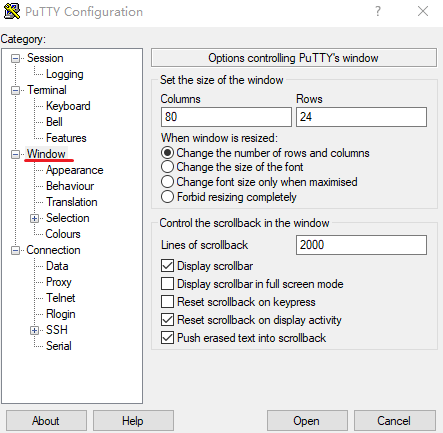
上述页面,可以配置窗口大小。
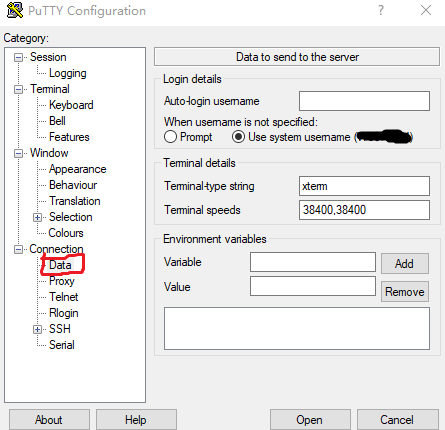
上述页面,勾选使用系统用户名即可。
连接
配置好了PuTTY之后,每次连接服务器都要输入密码,虽然是有安全方面的考虑,但是在个人办公电脑上没必要每次输入密码,可以选择两种方法:
在putty.exe的快捷方式上,加上参数:
-load mySession -l username -pw password以后只要点击快捷方式就可以快速登录远程服务器了。
或者使用rsa密钥进行登录:
首先登录服务器,执行命令生成rsa密钥:
ssh-keygen -t rsa -f ./id_rsaid_rsa为私钥,id_rsa.pub为公钥,注意不要覆盖原有的密钥。
导入公钥到服务器:
cat ./id_rsa.pub >> ~/.ssh/authorized_keys制作用于PuTTY的私钥:
使用WinSCP等工具将服务器上的id_rsa下载到本地,并用puttygen.exe转换为ppk文件,步骤如下:File -> Load private key -> 选择私钥文件 -> Sava private key不用为保存的ppk文件设定密码(登录验证),
Key passphrase这一栏填入密码。为PuTTY设置密钥登录:
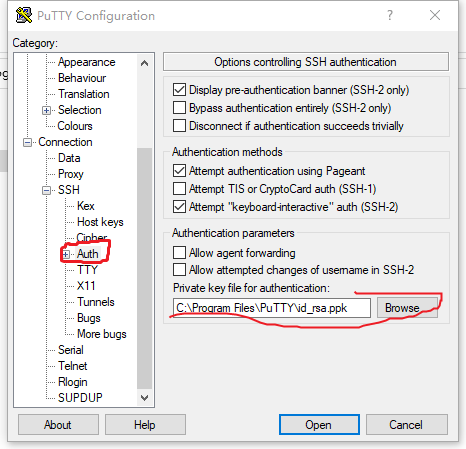
在putty.exe的快捷方式上,加上参数:`-load mySession -l username`文件传输
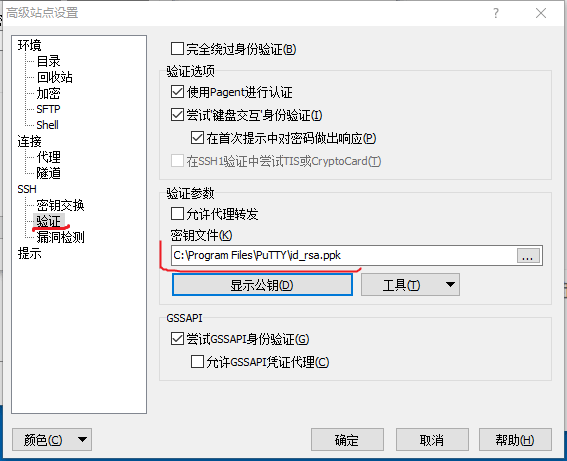
文件传输使用WinSCP,使用很简单,可以保存登录信息,也可以使用rsa密钥登录:
打开WinSCP,新建站点,文件协议sFTP,主机名和用户名正确输入,然后点击高级按钮,进入高级设置,选择rsa文件即可,然后可以保存并创建桌面快捷方式。
主题和字体
PuTTY的设置,需要先Load一个Session再去更改设置,然后在Save这个Session,字体可以在Window -> Appearance页面的Font setting的Change按钮更改字体,主题可以通过Colours页面修改。
但是手动改配色实在太麻烦,推荐使用putty-color-themes.
从github下载PuTTY主题的压缩包后,解压并依据以下执行:
- 双击对应主题的reg文件以应用主题到
Default Settings. - 在文件浏览器中拖动对应的reg文件到
"_puttycolor.js"文件上,以应用到已保存的Sessions上面。
对于字体,我推荐使用SourceCodePro,而主题我推荐第二个Argonaut主题。